Voir tous vos calendriers au même endroit
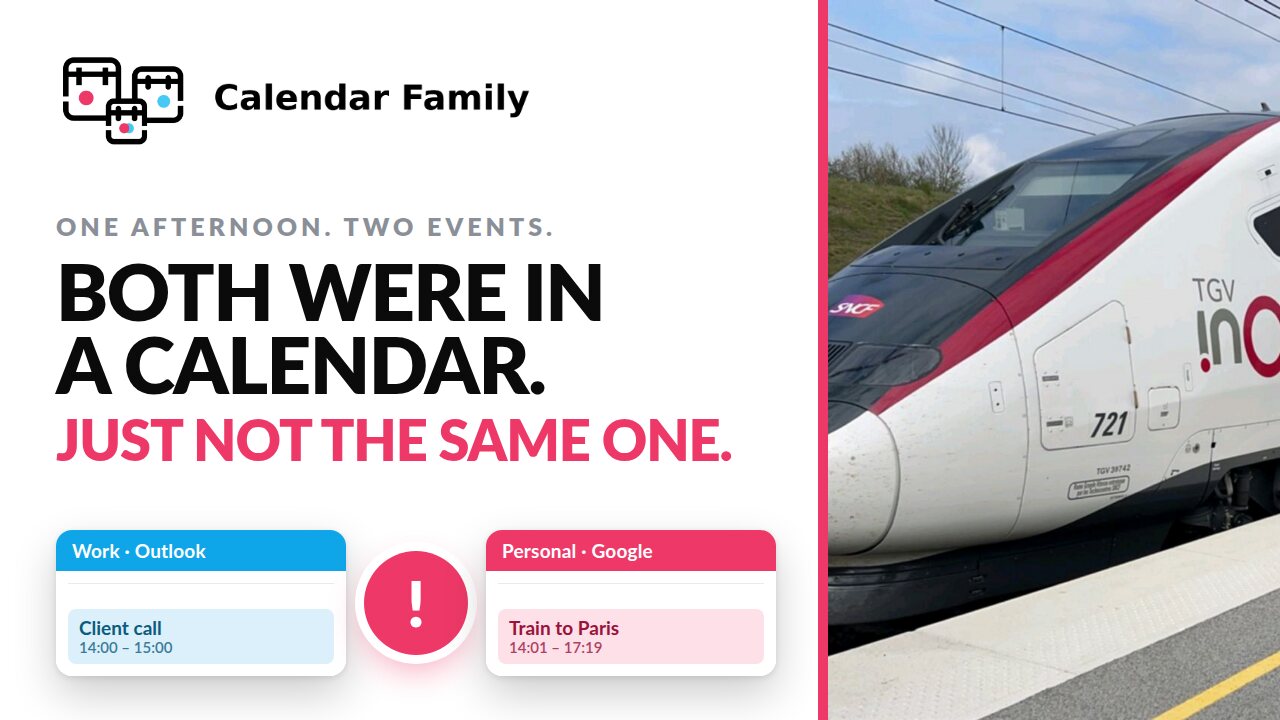
La plupart des gens n'ont pas un problème de calendrier. Ils ont un problème de deux ou trois calendriers : le travail à un endroit, le personnel à un autre, et souvent un calendrier familial encore ailleurs. Chacun va bien. L'union de ces calendriers n'existe que dans votre tête, ce qui explique comment vous finissez par accepter une réunion un après-midi où vous aviez déjà promis d'être dans un train.
La vidéo ci-dessus est en anglais.
Un seul compte, les calendriers que vous avez déjà
Vous vous connectez avec une adresse e-mail, et c'est toute l'inscription. Vous ajoutez ensuite les calendriers que vous pouvez déjà voir, ce qui inclut les calendriers que d'autres personnes ont partagés avec vous via le partage propre de Google ou d'Outlook, afin qu'un calendrier familial ou d'équipe puisse faire partie du tableau sans que personne d'autre n'ait à s'inscrire à quoi que ce soit.
Google et Microsoft prennent environ une minute chacun : choisissez Ajouter un calendrier, sélectionnez le fournisseur, et approuvez l'accès sur son propre écran de connexion. Calendar Family ne voit jamais votre mot de passe, et vous pouvez retirer l'accès chez le fournisseur à tout moment. Les calendriers de chaque compte sont ensuite listés individuellement, y compris ceux en lecture seule, et vous pouvez aussi créer un nouveau calendrier vide chez le fournisseur pour y synchroniser.
Apple fonctionne différemment, car Apple n'offre pas d'approbation en un clic pour l'accès aux calendriers tiers. Vous générez à la place un app-specific password sur appleid.apple.com et le collez. Il accorde l'accès aux calendriers plutôt que le contrôle de votre compte, vous pouvez le révoquer chez Apple quand vous le souhaitez, et ce n'est pas votre mot de passe Apple habituel. C'est un détour de deux minutes que vous faites une fois, et c'est le même détour que tout outil qui synchronise iCloud doit demander.
Une règle par paire de calendriers
Une fois les calendriers ajoutés, vous tracez une connexion entre deux d'entre eux. Sur le diagramme, vous pouvez simplement glisser une ligne de l'un à l'autre, et le formulaire s'ouvre déjà rempli.
Une connexion comporte deux décisions : un sens de synchronisation (unidirectionnel ou bidirectionnel) et ce que vous partagez (tous les détails, ou disponibilité uniquement).
Ce second réglage est ce qui permet à un seul outil de couvrir des situations aux exigences de confidentialité complètement différentes :
- Vos deux propres calendriers. Bidirectionnel, tous les détails. C'est la journée d'une seule personne et vous voulez la vue complète dans l'application que vous avez ouverte, quelle qu'elle soit.
- Ce que les autres doivent savoir. Unidirectionnel, disponibilité uniquement. Quiconque peut déjà voir ce calendrier peut dire que vous êtes indisponible jeudi soir. On ne lui dit pas pourquoi.
- Un calendrier familial. Unidirectionnel vers le vôtre, pour qu'il se trouve dans la même vue que tout le reste et que vous cessiez d'être le dernier informé.
Rien ne bouge sans votre accord
Une fois qu'une connexion existe, Calendar Family compte ce qui est éligible pour être transféré et vous montre la liste avant que quoi que ce soit ne se passe. La famille reste en pause jusqu'à ce que vous appuyiez sur Démarrer la synchronisation.
Quand elle s'exécute, la connexion sur le diagramme s'anime et un tableau en dessous liste chaque événement avec sa source, sa cible, son heure, sa durée, ce qui a été partagé et son statut, passant de en attente à synchronisé au fur et à mesure. La fenêtre de synchronisation va d'hier à un mois à l'avance.
Après ce premier passage, elle continue de surveiller. Les nouveaux événements, modifications et suppressions sur le calendrier source sont tous répercutés, donc une réunion déplacée d'une heure plus tard d'un côté se déplace d'une heure plus tard de l'autre.
À quelle vitesse cela fonctionne
Google et Microsoft nous notifient dès qu'un changement survient, donc un événement ajouté d'un côté apparaît généralement de l'autre en une minute environ. Apple ne fournit aucune notification équivalente aux tiers, donc les calendriers iCloud sont vérifiés toutes les 15 minutes à la place. Ce plancher d'interrogation s'applique à tout outil de synchronisation de calendrier, pas seulement à celui-ci.
Ce que cela coûte
Calendar Family est gratuit à utiliser, fonctionne avec Google Agenda, Microsoft Outlook et Apple iCloud, et s'exécute dans un navigateur, sans rien à installer. Deux calendriers suffisent pour que la configuration en vaille la peine.
Transcription complète de la vidéo (en anglais)
[0:00] Good morning, my name is Alex Stanhope, and today I want to talk about a train. Slightly more of a holiday feel to it. This is a train that I was trying to catch last year, and unfortunately, as I was trying to catch this train in France, I had organised a calendar faux pas: I had organised a client meeting to happen at exactly the same time. The reason this happened was that the meeting was in one calendar, and unfortunately the train was in another calendar, and the two were not synchronised.
[0:29] This prompted me to look at calendar synchronisation services, and I found a number of businesses in this space whose offerings I thought were expensive, so I have made something free. This is calendarfamily.com, and it allows me to synchronise events between different calendars. They can be Apple calendars, Google calendars or Microsoft calendars, and it will read or write events to any of them. This is all pretty simple to set up, so I thought I would demonstrate it.
[0:57] I have logged into calendarfamily.com with my email address. There is no other registration apart from that. I can select my provider, so in this case I am going to select to take work events out of my Google calendar, and that is this one. I am going to add that, and it appears here in my family.
[1:19] Now I am going to add a second calendar, which I want to put those work events into, which is going to be my personal Hotmail calendar. So I go to Hotmail and I select calendar. I could create a new one if I wanted, but I am going to go with the existing one that is there. I add that calendar, and that appears here in the family.
[1:36] The last thing that is there for me to do is to decide how the events should flow between the two, and I can do that by adding a connection, or I can just drag a connection from one to the other. It then brings up this form and pre-populates it, so I can see the source calendar is my work calendar, my Lightenna calendar. It is going to transfer events to my Microsoft Hotmail calendar, which is just called Calendar. I probably should have named that better.
[2:00] And I could either do free/busy, if I am transferring it and I want to give a very limited amount of information, keep all the privacy tight. Or I could transfer all details, if I trust the calendar and I am happy for all the information to be in there. Finally, I click update connection, and it creates the connection.
[2:23] It evaluates how many events there are in the source calendar ready to transfer. It has identified that in the window, the next month, there are five events. And so I just click the flashing start syncing button, and at this point two things happen. One of which is that it animates the transition, so we can see events flowing there from one calendar to another. The second is that this table at the bottom expands, to indicate how many of the events are remaining to be synchronised and are currently queued, and how many of the events have synchronised already.
[2:57] This is all happening in near real time, and so actually that has now completed. And the last part of this is that it is watching my work calendar, my Lightenna calendar, for new events, or event updates, or events that get deleted, and all of those get transferred as well.
[3:17] So this is Calendar Family. This is what I have created. I hope it is useful. If you have any questions, comments or feedback, please let me know, and thanks for watching.