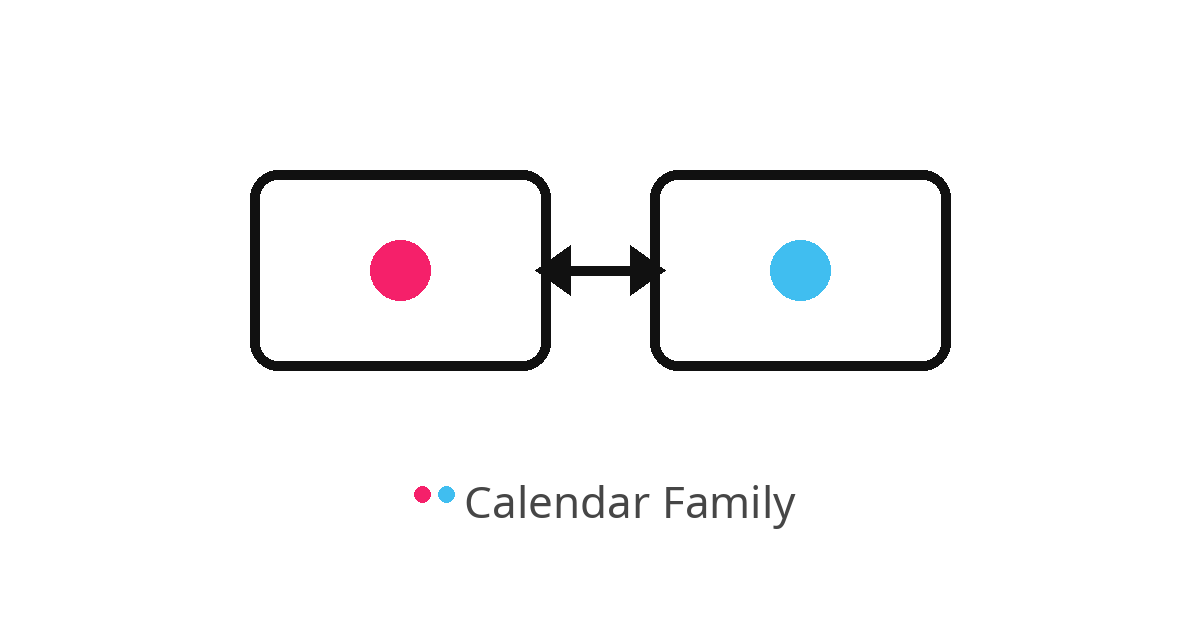
Invitar a alguien a sincronizar su calendario
Un asistente, un socio, un cliente o un coprogenitor tiene un calendario que necesitas ver, y antes la única vía era pedir su contraseña o un acceso delegado. Ninguna de las dos es buena idea. Un enlace con el que la persona conecta su propio calendario te da la sincronización sin ninguna de ellas.
La persona conecta su propio calendario
Envías un enlace de un solo uso. Quien lo abre inicia sesión con su propia cuenta, conecta su propio calendario de Google, Microsoft o iCloud y elige cuál. Su inicio de sesión sigue siendo suyo: tú nunca ves su contraseña ni accedes a su cuenta, y ella nunca accede a la tuya.
Tú decides qué se comparte y en qué sentido
Al crear el enlace eliges uno de tus calendarios en la familia de calendarios, qué se sincroniza (en ambos sentidos, de tu calendario al suyo o del suyo al tuyo) y el nivel de detalle (franjas ocupadas, títulos y horarios o todos los detalles). La página del enlace se lo explica antes de que haga nada, en tu nombre.
Cómo configurarlo
- Abre la familia y haz clic en Agregar Calendario.
- En el menú de proveedores, elige El calendario de otra persona.
- Elige Tu calendario, Qué se sincroniza y Nivel de detalle, y revisa el Nombre que verá.
- Haz clic en Crear enlace de invitación.
- Copiar enlace, usa Compartir o elige Enviar por correo para abrir un borrador en tu propio correo.
La lista de la misma página muestra en qué punto está cada enlace: enviada, abierta, aceptada, abandonada, caducada o revocada.
Qué hace la otra persona
Abre el enlace, hace clic en Continuar, inicia sesión, elige la cuenta donde está su calendario, el calendario que conectar y hace clic en Conectar este calendario. Después, los eventos fluyen como estableciste, normalmente en un minuto aproximadamente.
Recupéralo cuando quieras
Un enlace funciona una vez y caduca a los 14 días. Si lo revocas antes de que se una, la dirección deja de funcionar al instante. Una vez unida, puede salir desde Compartidos contigo, lo que elimina su conexión y las copias que creó.