Vea todos sus calendarios en un solo lugar
La mayoría de las personas no tienen un problema de calendario. Tienen un problema de dos o tres calendarios: trabajo en un sitio, personal en otro, y a menudo un calendario familiar en algún otro lugar más. Cada uno por separado está bien. La unión de todos ellos solo existe en su cabeza, y así es como acaba aceptando una reunión una tarde en la que ya había prometido estar en un tren.
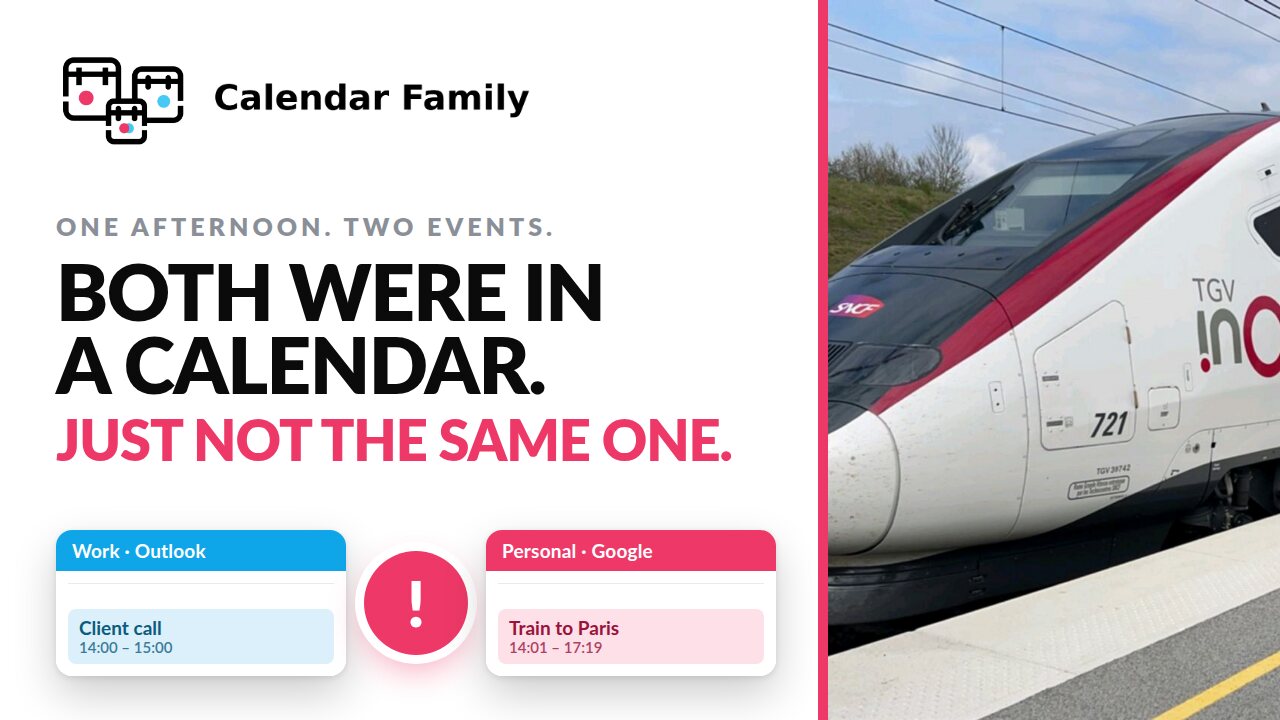
El video anterior está en inglés.
Una cuenta, los calendarios que ya tiene
Inicia sesión con una dirección de correo electrónico, y eso es todo el registro. Luego añade los calendarios que ya puede ver, lo que incluye los que otras personas le hayan compartido mediante la función de compartir propia de Google u Outlook, de modo que un calendario doméstico o de equipo puede formar parte del panorama sin que nadie más tenga que registrarse en nada.
Google y Microsoft tardan alrededor de un minuto cada uno: elija Agregar calendario, seleccione el proveedor, y apruebe el acceso en su propia pantalla de inicio de sesión. Calendar Family nunca ve su contraseña, y puede retirar el acceso en el proveedor en cualquier momento. Los calendarios de cada cuenta se listan entonces individualmente, incluidos los de solo lectura, y también puede crear un calendario nuevo y vacío en el proveedor para sincronizar en él.
Apple funciona de forma distinta, porque Apple no ofrece una aprobación con un clic para el acceso de calendarios de terceros. En su lugar, genera una app-specific password en appleid.apple.com y la pega. Concede acceso a los calendarios en lugar del control de su cuenta, puede revocarla en Apple cuando quiera, y no es su contraseña habitual de Apple. Es un desvío de dos minutos que hace una vez, y es el mismo desvío que toda herramienta que sincroniza iCloud tiene que pedir.
Una regla por par de calendarios
Con los calendarios añadidos, traza una conexión entre dos cualesquiera de ellos. En el diagrama puede simplemente arrastrar una línea de uno a otro, y el formulario se abre ya rellenado.
Una conexión tiene dos decisiones: una dirección de sincronización (unidireccional o bidireccional) y qué compartir (todos los detalles, o solo disponibilidad).
Ese segundo ajuste es lo que permite que una sola herramienta cubra situaciones con requisitos de privacidad completamente distintos:
- Sus propios dos calendarios. Bidireccional, todos los detalles. Es el día de una persona y quiere la imagen completa en la aplicación que tenga abierta en cada momento.
- Lo que otras personas necesitan saber. Unidireccional, solo disponibilidad. Cualquiera que ya pueda ver ese calendario puede saber que no está disponible el jueves por la noche. No se le dice por qué.
- Un calendario doméstico. Unidireccional hacia el suyo, para que quede en la misma vista que todo lo demás y deje de ser el último en enterarse.
Nada se mueve hasta que usted lo decide
Una vez que existe una conexión, Calendar Family cuenta lo que es elegible para trasladarse y le muestra la lista antes de que ocurra nada. La familia permanece en pausa hasta que pulsa Iniciar sincronización.
Cuando se ejecuta, la conexión en el diagrama se anima y una tabla debajo lista cada evento con su origen, destino, hora, duración, qué se compartió y su estado, pasando de pendiente a sincronizado a medida que cada uno llega. La ventana de sincronización va de ayer a un mes vista.
Después de ese primer paso, sigue vigilando. Los eventos nuevos, las ediciones y las eliminaciones en el calendario de origen se trasladan todos, así que una reunión movida una hora más tarde en un extremo se mueve una hora más tarde en el otro.
Con qué rapidez funciona
Google y Microsoft nos notifican en el momento en que algo cambia, así que un evento añadido en un lado normalmente aparece en el otro en aproximadamente un minuto. Apple no ofrece una notificación equivalente a terceros, así que los calendarios de iCloud se comprueban cada 15 minutos en su lugar. Ese límite de sondeo se aplica a toda herramienta de sincronización de calendarios, no solo a esta.
Qué cuesta
Calendar Family es gratuito de usar, funciona con Google Calendar, Microsoft Outlook y Apple iCloud, y se ejecuta en un navegador sin nada que instalar. Dos calendarios bastan para que valga la pena configurarlo.
Transcripción completa del video (en inglés)
[0:00] Good morning, my name is Alex Stanhope, and today I want to talk about a train. Slightly more of a holiday feel to it. This is a train that I was trying to catch last year, and unfortunately, as I was trying to catch this train in France, I had organised a calendar faux pas: I had organised a client meeting to happen at exactly the same time. The reason this happened was that the meeting was in one calendar, and unfortunately the train was in another calendar, and the two were not synchronised.
[0:29] This prompted me to look at calendar synchronisation services, and I found a number of businesses in this space whose offerings I thought were expensive, so I have made something free. This is calendarfamily.com, and it allows me to synchronise events between different calendars. They can be Apple calendars, Google calendars or Microsoft calendars, and it will read or write events to any of them. This is all pretty simple to set up, so I thought I would demonstrate it.
[0:57] I have logged into calendarfamily.com with my email address. There is no other registration apart from that. I can select my provider, so in this case I am going to select to take work events out of my Google calendar, and that is this one. I am going to add that, and it appears here in my family.
[1:19] Now I am going to add a second calendar, which I want to put those work events into, which is going to be my personal Hotmail calendar. So I go to Hotmail and I select calendar. I could create a new one if I wanted, but I am going to go with the existing one that is there. I add that calendar, and that appears here in the family.
[1:36] The last thing that is there for me to do is to decide how the events should flow between the two, and I can do that by adding a connection, or I can just drag a connection from one to the other. It then brings up this form and pre-populates it, so I can see the source calendar is my work calendar, my Lightenna calendar. It is going to transfer events to my Microsoft Hotmail calendar, which is just called Calendar. I probably should have named that better.
[2:00] And I could either do free/busy, if I am transferring it and I want to give a very limited amount of information, keep all the privacy tight. Or I could transfer all details, if I trust the calendar and I am happy for all the information to be in there. Finally, I click update connection, and it creates the connection.
[2:23] It evaluates how many events there are in the source calendar ready to transfer. It has identified that in the window, the next month, there are five events. And so I just click the flashing start syncing button, and at this point two things happen. One of which is that it animates the transition, so we can see events flowing there from one calendar to another. The second is that this table at the bottom expands, to indicate how many of the events are remaining to be synchronised and are currently queued, and how many of the events have synchronised already.
[2:57] This is all happening in near real time, and so actually that has now completed. And the last part of this is that it is watching my work calendar, my Lightenna calendar, for new events, or event updates, or events that get deleted, and all of those get transferred as well.
[3:17] So this is Calendar Family. This is what I have created. I hope it is useful. If you have any questions, comments or feedback, please let me know, and thanks for watching.