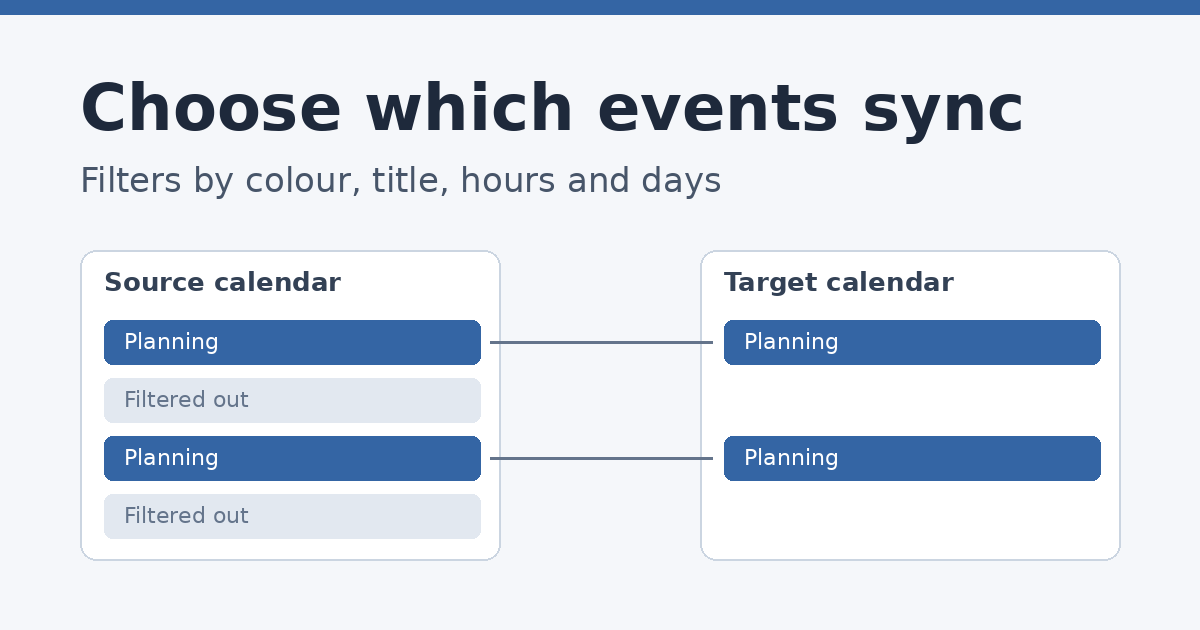
Elige qué eventos se sincronizan entre tus calendarios
Copiarlo todo es el valor por defecto correcto, pero no siempre lo que quieres. El calendario de un cliente puede tener cien eventos y solo te importan los de tu horario laboral. Un calendario compartido puede mezclar tu color con el de todos los demás. Los filtros permiten que cada conexión copie solo lo que eliges.
Por qué puedes filtrar
- Colores o categorías: copia solo los eventos de los colores o las categorías de Outlook que indiques.
- Palabras del título: copia solo los eventos cuyo título contiene una de tus palabras, o deja fuera los que contienen alguna.
- Horario laboral: copia los eventos que empiezan dentro del horario que fijes, en la zona horaria que elijas.
- Días de la semana: copia solo los eventos que caen en los días que marques.
- Omitir invitaciones rechazadas y provisionales: deja fuera los eventos que rechazaste o marcaste como provisionales. Está desactivado por defecto.
Cada filtro que definas debe cumplirse. Un filtro vacío se ignora, y una conexión sin filtros copia todo, como antes.
Cómo configurarlo
- Haz clic en la línea entre dos calendarios de tu familia de calendarios para abrir la conexión.
- En Elegir qué eventos se copian, rellena los filtros que quieras.
- Haz clic en Actualizar conexión.
Qué pasa cuando un evento deja de coincidir
Mueve una reunión fuera de tu horario laboral, cambia su color o renómbrala, y la siguiente sincronización elimina su copia del otro calendario. Devuélvela a como estaba y la copia regresa. El original de tu propio calendario nunca se toca, y un filtro solo elimina copias que el propio Calendar Family hizo.
Cuando un calendario no lo dice
Algunos calendarios no cuentan todo a Calendar Family. Los eventos de iCloud no tienen color e iCloud no indica qué invitado eres tú. Para todo lo que un calendario no dice, el filtro no adivina: el evento se copia. Un filtro nunca elimina una copia por algo que no pudo leer.