Alle Ihre Kalender an einem Ort sehen
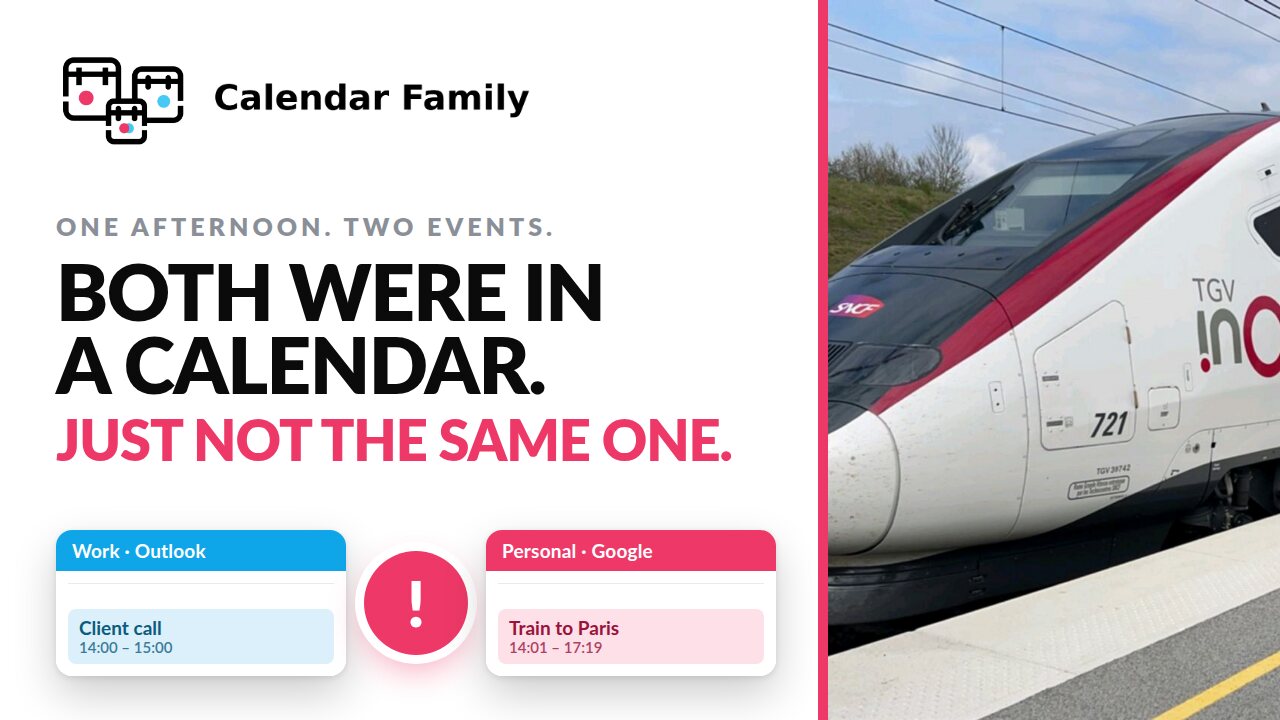
Die meisten Menschen haben kein Kalenderproblem. Sie haben ein Problem mit zwei oder drei Kalendern: Arbeit an einem Ort, Privates an einem anderen, und oft noch ein Familienkalender irgendwo sonst. Jeder für sich ist in Ordnung. Die Vereinigung von ihnen existiert nur in Ihrem Kopf, und so landen Sie bei einer Besprechung an einem Nachmittag, an dem Sie bereits versprochen hatten, in einem Zug zu sitzen.
Das obige Video ist auf Englisch.
Ein Konto, die Kalender, die Sie bereits haben
Sie melden sich mit einer E-Mail-Adresse an, und das ist die gesamte Registrierung. Dann fügen Sie die Kalender hinzu, die Sie bereits sehen können, einschließlich Kalendern, die andere Personen über die eigene Freigabefunktion von Google oder Outlook mit Ihnen geteilt haben, sodass ein Haushalts- oder Teamkalender Teil des Bildes sein kann, ohne dass sich jemand anderes für irgendetwas anmelden muss.
Google und Microsoft dauern jeweils etwa eine Minute: wählen Sie Kalender hinzufügen, wählen Sie den Anbieter, und genehmigen Sie den Zugriff auf dessen eigenem Anmeldebildschirm. Calendar Family sieht Ihr Passwort nie, und Sie können den Zugriff beim Anbieter jederzeit entziehen. Die Kalender jedes Kontos werden dann einzeln aufgelistet, einschließlich schreibgeschützter, und Sie können auch einen neuen leeren Kalender beim Anbieter erstellen, um dorthin zu synchronisieren.
Apple funktioniert anders, da Apple keine Ein-Klick-Genehmigung für den Zugriff von Drittanbieter-Kalendern bietet. Stattdessen erstellen Sie ein app-specific password auf appleid.apple.com und fügen es ein. Es gewährt Zugriff auf Kalender statt Kontrolle über Ihr Konto, Sie können es bei Apple jederzeit widerrufen, und es ist nicht Ihr normales Apple-Passwort. Es ist ein zweiminütiger Umweg, den Sie einmal machen, und es ist derselbe Umweg, den jedes Tool, das iCloud synchronisiert, verlangen muss.
Eine Regel pro Kalenderpaar
Sobald die Kalender eingerichtet sind, ziehen Sie eine Verbindung zwischen zwei beliebigen davon. Im Diagramm können Sie einfach eine Linie von einem zum anderen ziehen, und das Formular öffnet sich bereits ausgefüllt.
Eine Verbindung enthält zwei Entscheidungen: eine Synchronisierungsrichtung (Einweg oder beidseitig) und was Sie teilen (alle Details, oder nur Frei/Gebucht).
Diese zweite Einstellung ist es, die es einem einzigen Tool ermöglicht, Situationen mit völlig unterschiedlichen Datenschutzanforderungen abzudecken:
- Ihre eigenen zwei Kalender. Beidseitig, alle Details. Es ist der Tag einer Person, und Sie wollen das ganze Bild in welcher App auch immer Sie gerade offen haben.
- Was andere wissen müssen. Einweg, nur Frei/Gebucht. Jeder, der diesen Kalender bereits sehen kann, kann erkennen, dass Sie am Donnerstagabend nicht verfügbar sind. Warum, wird nicht mitgeteilt.
- Ein Haushaltskalender. Einweg in Ihren, sodass er in derselben Ansicht wie alles andere liegt und Sie nicht mehr als Letzter davon erfahren.
Nichts bewegt sich, bis Sie es sagen
Sobald eine Verbindung besteht, zählt Calendar Family, was zur Übertragung berechtigt ist, und zeigt Ihnen die Liste, bevor etwas passiert. Die Familie bleibt pausiert, bis Sie auf Synchronisierung starten klicken.
Wenn sie läuft, animiert sich die Verbindung im Diagramm, und eine Tabelle darunter listet jedes Ereignis mit Quelle, Ziel, Zeit, Dauer, dem, was geteilt wurde, und seinem Status auf, der von ausstehend zu synchronisiert wechselt, sobald jedes landet. Das Synchronisierungsfenster reicht von gestern bis einen Monat im Voraus.
Nach diesem ersten Durchlauf beobachtet sie weiter. Neue Ereignisse, Bearbeitungen und Löschungen im Quellkalender werden alle übertragen, sodass eine an einem Ende um eine Stunde verschobene Besprechung auch am anderen Ende um eine Stunde verschoben wird.
Wie schnell es geht
Google und Microsoft benachrichtigen uns in dem Moment, in dem sich etwas ändert, daher erscheint ein auf einer Seite hinzugefügtes Ereignis normalerweise innerhalb von etwa einer Minute auf der anderen. Apple bietet Dritten keine entsprechende Benachrichtigung, daher werden iCloud-Kalender stattdessen alle 15 Minuten geprüft. Diese Abfrage-Untergrenze gilt für jedes Kalender-Sync-Tool, nicht nur für dieses.
Was es kostet
Calendar Family ist kostenlos nutzbar, funktioniert mit Google Kalender, Microsoft Outlook und Apple iCloud, und läuft im Browser, ohne dass etwas installiert werden muss. Zwei Kalender reichen aus, damit sich die Einrichtung lohnt.
Vollständiges Video-Transkript (auf Englisch)
[0:00] Good morning, my name is Alex Stanhope, and today I want to talk about a train. Slightly more of a holiday feel to it. This is a train that I was trying to catch last year, and unfortunately, as I was trying to catch this train in France, I had organised a calendar faux pas: I had organised a client meeting to happen at exactly the same time. The reason this happened was that the meeting was in one calendar, and unfortunately the train was in another calendar, and the two were not synchronised.
[0:29] This prompted me to look at calendar synchronisation services, and I found a number of businesses in this space whose offerings I thought were expensive, so I have made something free. This is calendarfamily.com, and it allows me to synchronise events between different calendars. They can be Apple calendars, Google calendars or Microsoft calendars, and it will read or write events to any of them. This is all pretty simple to set up, so I thought I would demonstrate it.
[0:57] I have logged into calendarfamily.com with my email address. There is no other registration apart from that. I can select my provider, so in this case I am going to select to take work events out of my Google calendar, and that is this one. I am going to add that, and it appears here in my family.
[1:19] Now I am going to add a second calendar, which I want to put those work events into, which is going to be my personal Hotmail calendar. So I go to Hotmail and I select calendar. I could create a new one if I wanted, but I am going to go with the existing one that is there. I add that calendar, and that appears here in the family.
[1:36] The last thing that is there for me to do is to decide how the events should flow between the two, and I can do that by adding a connection, or I can just drag a connection from one to the other. It then brings up this form and pre-populates it, so I can see the source calendar is my work calendar, my Lightenna calendar. It is going to transfer events to my Microsoft Hotmail calendar, which is just called Calendar. I probably should have named that better.
[2:00] And I could either do free/busy, if I am transferring it and I want to give a very limited amount of information, keep all the privacy tight. Or I could transfer all details, if I trust the calendar and I am happy for all the information to be in there. Finally, I click update connection, and it creates the connection.
[2:23] It evaluates how many events there are in the source calendar ready to transfer. It has identified that in the window, the next month, there are five events. And so I just click the flashing start syncing button, and at this point two things happen. One of which is that it animates the transition, so we can see events flowing there from one calendar to another. The second is that this table at the bottom expands, to indicate how many of the events are remaining to be synchronised and are currently queued, and how many of the events have synchronised already.
[2:57] This is all happening in near real time, and so actually that has now completed. And the last part of this is that it is watching my work calendar, my Lightenna calendar, for new events, or event updates, or events that get deleted, and all of those get transferred as well.
[3:17] So this is Calendar Family. This is what I have created. I hope it is useful. If you have any questions, comments or feedback, please let me know, and thanks for watching.