Calendar Family mit Ihrem eigenen KI-Agenten einrichten
Diese Anleitung ist für einen KI-Agenten geschrieben, der für eine Person arbeitet, die etwa gesagt hat: "Synchronisiere meine beruflichen und privaten Kalender mit Calendar Family". Die Person kann sie ebenfalls lesen. Sie erklärt, was Calendar Family ist, wie die Teile zusammenpassen, in welcher Reihenfolge man zu einer laufenden Synchronisierung kommt, was nur der Mensch tun kann, ein durchgespieltes Beispiel und die Prüfungen, die beweisen, dass das Ergebnis stimmt.
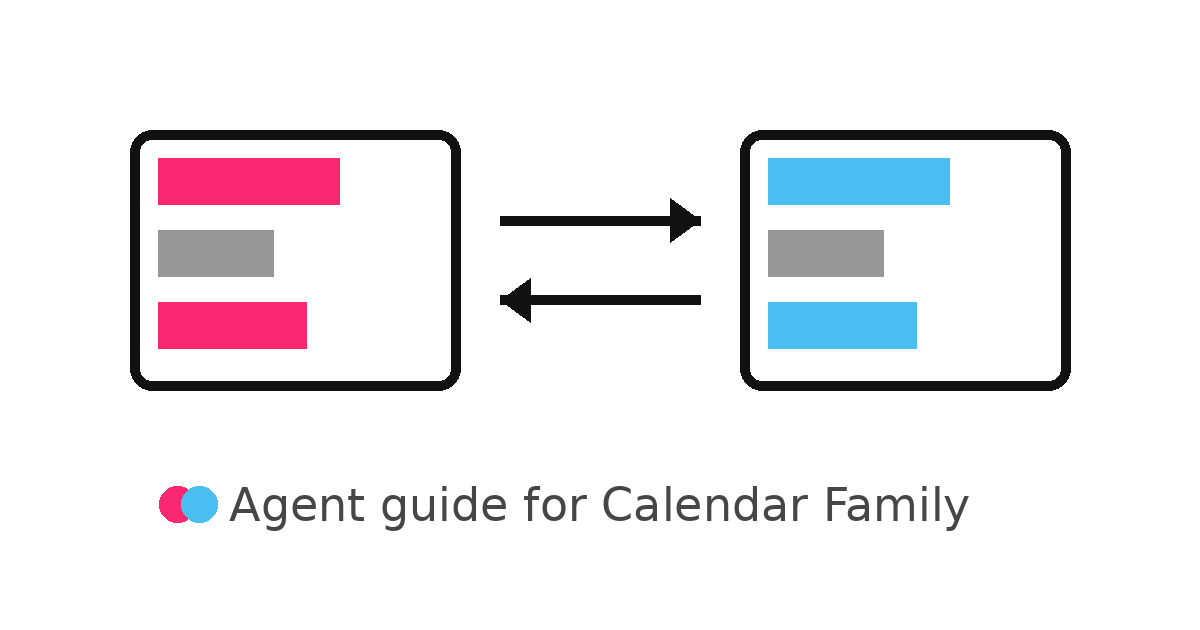
Calendar Family kopiert Termine zwischen Google-, Microsoft- (Outlook) und Apple-iCloud-Kalendern, in eine Richtung oder in beide. Für Agenten gibt es noch keine API: Der Agent führt die Person deshalb durch die Bildschirme der App oder bedient diese Bildschirme in der angemeldeten Browsersitzung der Person. Eine herunterladbare Kopie dieser Anleitung für Agenten, die Skills installieren, liegt unter https://www.calendarfamily.com/pub/agent/SKILL.md.
Regeln für den Agenten
- Fragen Sie nie nach Passwörtern, Einmalcodes oder dem Apple-App-spezifischen Passwort des Nutzers, speichern Sie sie nie und tippen Sie sie nie ein. Der Nutzer meldet sich selbst an und gibt den Zugriff selbst frei.
- Lesen Sie nie das E-Mail-Postfach des Nutzers, um einen Anmeldelink oder Code zu finden. Bitten Sie den Nutzer, die Anmeldung abzuschließen und Ihnen Bescheid zu geben.
- Tun Sie nur, worum der Nutzer gebeten hat. Verbinden Sie keine zusätzlichen Kalender, legen Sie keine zusätzlichen Verbindungen an und starten Sie keine Synchronisierung für ein Paar, das der Nutzer nicht genannt hat.
- Wählen Sie die engste Freigabestufe, Nur Frei/Gebucht, sofern der Nutzer nichts anderes sagt. Fragen Sie, bevor Sie Titel oder alle Details freigeben.
- Löschen Sie nie einen Kalender, eine Verbindung oder ein Konto, ohne dass der Nutzer es für genau dieses Element gesagt hat. Beim Entfernen einer Verbindung kann angeboten werden, die von ihr erzeugten Kopien zu entfernen: Fragen Sie, was der Nutzer möchte.
- Verwenden Sie zum Testen nur fiktive Daten, nie die Kalender einer echten Person.
- Halten Sie an jeder Entscheidung an, die unter "Entscheidungen, die dem Menschen vorzulegen sind" aufgeführt ist, und fragen Sie den Menschen.
Wie Calendar Family zusammenpasst
- Anbieterkonto: eine Anmeldung bei Google, Microsoft oder Apple iCloud. Calendar Family speichert den vom Nutzer freigegebenen Zugriff verschlüsselt.
- Kalender: ein Kalender innerhalb eines Anbieterkontos, etwa "Arbeit" oder "Familie". Der Nutzer fügt die Kalender hinzu, die Calendar Family kennen soll.
- Familie: eine benannte Menge von Kalendern des Nutzers, die sich untereinander synchronisieren. Jeder Nutzer erhält automatisch eine erste Familie und kann mit Neue Familie weitere anlegen. Ein Kalender gehört zu einer Familie, wenn er ihr hinzugefügt wurde.
- Verbindung: eine Verknüpfung zwischen genau zwei Kalendern einer Familie, mit einer Richtung und einer Freigabestufe. Ein Kalenderpaar kann nur eine Verbindung haben.
- Richtung: einseitig vom ersten zum zweiten Kalender, einseitig in die andere Richtung oder in beide Richtungen. Standard ist einseitig.
- Freigabestufe (der Umfang einer Verbindung): Alle Details, Nur Titel oder Nur Frei/Gebucht. Nur Frei/Gebucht kopiert einen Block belegter Zeit mit dem Titel "(busy)" und lässt Notizen, Ort und Teilnehmer weg. Das ist der Standard.
- Kopie und Original: Ein vom Nutzer angelegter Termin ist das Original. Was Calendar Family in den anderen Kalender schreibt, ist eine Kopie. Standardmäßig ändert und löscht es nur seine eigenen Kopien, nie die Originale.
- Status: Eine Familie ist Aktiv oder Pausiert. Eine neue Familie ist Pausiert, und nichts wird kopiert, bis der Nutzer Synchronisierung starten wählt.
Calendar Family gibt eine Kopie nie weiter. Eine Kopie, die aus Kalender A in Kalender B landet, fließt nicht anschließend von B nach C. Damit drei Kalender sich gegenseitig blockieren, braucht es drei Verbindungen (A und B, A und C, B und C), und Mehrere verbinden legt sie in einem Schritt an.
Das Vorgehen in der richtigen Reihenfolge
- Klären Sie, was der Nutzer will. Welche Kalender, welche Anbieter, welche Richtung, wie viele Details. Stellen Sie die unten aufgeführten Entscheidungen in einem Rutsch.
- Der Nutzer meldet sich an. Unter https://www.calendarfamily.com/de wählt der Nutzer Anmelden, gibt seine E-Mail-Adresse ein und öffnet entweder den Einmal-Link aus der E-Mail oder tippt deren 6-stelligen Code ein. Zuerst läuft eine Roboterprüfung, die ein automatisierter Browser möglicherweise nicht besteht. Dieser Schritt gehört dem Nutzer.
- Öffnen Sie die erste Familie. Auf den öffentlichen Seiten bietet das Kontomenü Meine Kalender öffnen, und in der App öffnet die Adresse https://www.calendarfamily.com/de/app direkt die erste Familie des Nutzers. Ihre Karte Erste Schritte nennt vier Schritte: das erste Kalenderkonto verbinden, einen zweiten Kalender hinzufügen, eine Verbindung hinzufügen und die Synchronisierung starten. Einem Nutzer ohne Anbieter wird zuerst Verbinden Sie Ihren ersten Kalender angeboten. Für eine weitere Familie wählen Sie im Menü Neue Familie und geben ihr einen Namen.
- Verbinden Sie jedes Anbieterkonto. Ein Nutzer ohne Anbieter sieht Verbinden Sie Ihren ersten Kalender mit einer Schaltfläche je Anbieter. Andernfalls wählen Sie in der Familie Kalender hinzufügen, was Wählen Sie Ihren Anbieter aus öffnet. Beide führen zu denselben Anbieterbildschirmen. Wählen Sie den Anbieter. Google und Microsoft leiten den Nutzer jeweils auf ihren eigenen Anmelde- und Zustimmungsbildschirm, den der Nutzer selbst abschließt. Apple iCloud hat keinen Anmeldebildschirm für andere Apps: Der Nutzer erstellt auf appleid.apple.com ein App-spezifisches Passwort (Anmeldung und Sicherheit, App-spezifische Passwörter), wofür die Zwei-Faktor-Authentifizierung für seine Apple-ID aktiv sein muss, und fügt es zusammen mit der E-Mail-Adresse seiner Apple-ID in das Formular Verbinden Sie Ihren Apple iCloud-Kalender ein. Es ist nicht sein normales Apple-Passwort, das hier nicht funktioniert.
- Fügen Sie die Kalender hinzu. Ist der Anbieter verbunden, kehrt der Nutzer zu Calendar Family zurück, und der Anbieter erscheint unter Mein Konto mit der Zahl seiner Kalender. Wählen Sie für jeden zu synchronisierenden Kalender ihn in der Liste der Kalender des Anbieters aus und klicken Sie auf dessen Schaltfläche Kalender hinzufügen, die den gewählten Kalender hinzufügt. Die Liste öffnet sich mit einem bereits ausgewählten Kalender, meist dem Hauptkalender des Nutzers; wählen Sie den genannten Kalender und prüfen Sie vor dem Klick, dass er der ausgewählte ist, sonst wird der falsche Kalender hinzugefügt. Ein Anbieter, den der Nutzer bereits verbunden hat, steht im Anbietermenü unter Bestehender Anbieter, und zwei Konten können dieselbe E-Mail-Adresse haben; unterscheiden Sie sie am Symbol des Anbieters. Ein Kalender, den der Nutzer nur lesen kann, ist mit Schreibgeschützt markiert: Er kann Termine senden, aber keine empfangen. Für einen neuen Kalender für die Kopien wählen Sie Neuen Kalender erstellen; das funktioniert bei Google und Microsoft, aber nicht bei Apple iCloud, wo der Nutzer den Kalender zuerst bei Apple anlegt. Unter Mein Konto kann der Nutzer jeden verbundenen Anbieter und seine Kalender einsehen, unter https://www.calendarfamily.com/de/app/user/providers.
- Legen Sie die Verbindungen an. Eine Familie braucht zwei Kalender, bevor sie Verbindung hinzufügen anbietet, und drei, bevor sie Mehrere verbinden anbietet. Für zwei Kalender klicken Sie auf Verbindung hinzufügen, wählen den Quellkalender und den Zielkalender, die Synchronisierungsrichtung und Was teilen, und klicken dann auf Verbindung hinzufügen. Sie können auch im Diagramm der Familie eine Verbindung zwischen zwei Kalendern ziehen. Ein Agent, der das Diagramm nicht bedienen kann, öffnet eine bestehende Verbindung mit Verbindung bearbeiten auf der Seite Synchronisierung ansehen. Für drei oder mehr Kalender klicken Sie auf Mehrere verbinden, haken die Kalender an (höchstens vier auf einmal), beantworten Was teilen einmal und drücken die Schaltfläche, die angibt, wie viele Verbindungen sie anlegt.
- Sehen Sie sich die erste Synchronisierung vorab an. Stimmen Termine in beiden Kalendern bereits überein, bietet ein Banner namens Termine in beiden Kalendern die Synchronisierung ansehen an. Für jedes übereinstimmende Paar wählt der Nutzer In Ruhe lassen (Standard) oder Beide abgeglichen halten. Calendar Family entscheidet nie, welche Kopie die richtige ist. Eine Schaltfläche Synchronisierung ansehen steht außerdem neben Synchronisierung starten, solange die Familie pausiert ist. Erscheint das Banner, wird die Verbindung erst synchronisiert, wenn sie vorab angesehen wurde.
- Starten Sie die Synchronisierung. Die Schaltfläche Synchronisierung starten erscheint, sobald die Familie zwei Kalender und eine Verbindung hat. Klicken Sie darauf. Die Schaltfläche wechselt zu Synchronisierung pausieren und der Status von Pausiert auf Aktiv; laden Sie die Seite neu, wenn sie einige Sekunden später noch den alten Stand zeigt. Der erste Durchlauf über eine neue Verbindung kann einige Minuten dauern.
- Prüfen Sie das Ergebnis mit den Prüfungen unten und sagen Sie dem Nutzer, was eingerichtet wurde.
Spätere Aufgaben nutzen dieselben Bildschirme: Synchronisierung pausieren stoppt die Familie, die Linie zwischen zwei Kalendern öffnet eine Verbindung, um Richtung, Freigabestufe und Filter zu ändern, und beim Entfernen einer Verbindung wird angeboten, die von ihr erzeugten Kopien zu entfernen.
Freigabestufe und Richtung in einfachen Worten
| Der Nutzer sagt | Richtung | Freigabestufe |
|---|---|---|
| "Zeige meine Arbeitstermine in meinem privaten Kalender als belegt" | Einseitig, von Arbeit nach privat | Nur Frei/Gebucht |
| "Mein Partner und ich sollen jeweils sehen, wann der andere belegt ist" | In beide Richtungen | Nur Frei/Gebucht |
| "Meine Assistentin soll sehen, was meine Termine sind" | Einseitig, von mir zu ihr | Nur Titel |
| "Halte zwei meiner eigenen Kalender exakt gleich" | In beide Richtungen | Alle Details |
| "Halte alle vier meiner Kalender füreinander blockiert" | Mehrere verbinden | Nur Frei/Gebucht |
Ein durchgespieltes Beispiel
Priya Nair ist eine fiktive Person mit einem Arbeitskalender bei Microsoft ([email protected], Kalender "Priya Work") und einem privaten Kalender bei Google ([email protected], Kalender "Priya Personal"). Sie sagt: "Synchronisiere meine beruflichen und privaten Kalender mit Calendar Family, damit Leute, die meine private Zeit buchen, meine Arbeitstermine als belegt sehen."
Der Agent stellt die Entscheidungen in einem Rutsch und erfährt, dass ihr Arbeitskalender in ihrem privaten Kalender einseitig und ohne Details als belegt erscheinen soll und dass es heute laufen soll. Dann:
- Priya meldet sich unter https://www.calendarfamily.com/de mit ihrem E-Mail-Link an. Der Agent wartet.
- In ihrer ersten Familie fügt sie einen Kalender hinzu, wählt Microsoft und schließt den Zustimmungsbildschirm von Microsoft selbst ab, wählt dann "Priya Work" aus und klickt auf Kalender hinzufügen.
- Sie fügt erneut einen Kalender hinzu, wählt Google, schließt den Zustimmungsbildschirm von Google ab, wählt "Priya Personal" aus und klickt auf Kalender hinzufügen.
- Sie klickt auf Verbindung hinzufügen. Quellkalender ist "Priya Work", Zielkalender ist "Priya Personal", Synchronisierungsrichtung ist Einweg → (Quelle zu Ziel) und Was teilen ist Nur Frei/Gebucht. Sie klickt auf Verbindung hinzufügen.
- Noch stimmen keine Termine überein, also gibt es keine Vorschau. Sie klickt auf Synchronisierung starten, und der Status wechselt auf Aktiv.
- Nach einigen Minuten erscheint ein Arbeitstermin aus "Priya Work" in "Priya Personal" als "(busy)", ohne Titel, Notizen oder Teilnehmer.
Prüfungen, die beweisen, dass die Einrichtung stimmt
Führen Sie alle aus und berichten Sie dem Nutzer jedes Ergebnis.
- Beide Kalender sind aufgeführt. Unter Mein Konto zeigt jeder Anbieter die von ihm hinzugefügten Kalender. Lässt sich diese Seite nicht öffnen, listet die Familienseite dieselben Kalender.
- Die Familie ist aktiv. Der Status lautet Aktiv, nicht Pausiert, und die Schaltfläche lautet Synchronisierung pausieren, nicht Synchronisierung starten.
- Die Verbindung ist die gewünschte. Öffnen Sie sie und prüfen Sie, dass Quelle, Ziel, Richtung und Freigabestufe dem entsprechen, was der Nutzer gesagt hat.
- Es wird kein Warnbanner angezeigt. Widerrufener Anbieterzugriff, beim Anbieter nicht mehr vorhandener Kalender, schreibgeschützter Kalender und fehlende Änderungsbenachrichtigungen zeigen jeweils ein Banner mit einer Schaltfläche zur Behebung. Melden Sie jedes und fragen Sie den Nutzer, bevor Sie die Schaltfläche verwenden.
- Ein Termin kommt an. Bitten Sie den Nutzer, im Quellkalender einen Testtermin anzulegen und dessen Kopie im Zielkalender zu bestätigen. Bei Google und Microsoft dauert es meist etwa eine Minute, eine feste Zeit wird nicht zugesagt. iCloud-Kalender werden alle 15 Minuten geprüft, eine Änderung, die in iCloud beginnt, kann also länger dauern. Die Synchronisierung deckt den Zeitraum von gestern bis einen Monat voraus ab. Die Kopie erscheint auf der Familienseite, wo jeder Termin seinen Status nennt, und auf der Seite des Zielkalenders. Kann niemand einen Testtermin anlegen, belegt ein Termin, den die Familienseite für die Verbindung bereits mit dem Status Erfolgreich auflistet, die erste Kopie, aber nicht, dass eine spätere Änderung synchronisiert wird.
- Es wurde nichts kopiert, was der Nutzer nicht gewählt hat. Die Kopie zeigt nur, was die Freigabestufe erlaubt.
Wenn etwas schiefgeht
- Ein Anbieter meldet widerrufenen oder beeinträchtigten Zugriff. Die Synchronisierung ist pausiert, bis der Nutzer sich neu verbindet. Wählen Sie unter Mein Konto Erneut authentifizieren und lassen Sie den Nutzer den Bildschirm des Anbieters abschließen.
- Ein Apple-Passwort wird abgelehnt. Der Nutzer hat sein normales Apple-ID-Passwort verwendet. Er braucht ein App-spezifisches Passwort.
- Ein Zielkalender zeigt Schreibgeschützt. Calendar Family konnte nicht hineinschreiben und hat das Kopieren dorthin gestoppt. Der Nutzer stellt beim Anbieter den Schreibzugriff wieder her oder wählt ein anderes Ziel.
- Eine zweite Verbindung für dasselbe Paar wird abgelehnt. Ein Paar hat eine Verbindung. Bearbeiten Sie die vorhandene.
- Termine fehlen. Prüfen Sie das Synchronisierungsfenster, die Filter der Verbindung und ob die Verbindung vorab angesehen und die Familie gestartet wurde.
Entscheidungen, die dem Menschen vorzulegen sind
Fassen Sie diese in einem Block von Fragen zusammen, statt sie einzeln zu stellen, und führen Sie, während Sie warten, nur die Schritte aus, die keine Antwort brauchen, etwa die Familienseite zu lesen.
- Welche Kalender verbunden werden sollen, und bei welchen Anbieterkonten. Fragen Sie nach dem Namen, welcher Kalender beruflich und welcher privat ist, und raten Sie nie anhand des Kalendertitels.
- Die Richtung für jedes Kalenderpaar.
- Die Freigabestufe für jede Verbindung, mit Nur Frei/Gebucht als Standard.
- Ob für die Kopien ein neuer Kalender angelegt oder ein vorhandener genutzt werden soll.
- Ob Termine, die in beiden Kalendern bereits übereinstimmen, in Ruhe gelassen oder abgeglichen gehalten werden sollen.
- Ob die Synchronisierung jetzt gestartet werden soll.
- Ob beim Löschen einer Verbindung die Kopien entfernt werden sollen.
- Alles, was eine andere Person betrifft: ein Einladungslink, ein Buchungslink oder ein veröffentlichter Feed.
Was der Nutzer am Ende hat
Seine eigenen Kalender, weiterhin in seinen eigenen Anbieterkonten, durch Verbindungen abgeglichen, die er gewählt hat, mit der Freigabestufe, die er gewählt hat, und mit unberührten Originalen. Er kann die Synchronisierung jederzeit pausieren, eine Verbindung ändern oder gehen, und er kann sein Konto unter Mein Konto löschen, wodurch alle bei Calendar Family für ihn gespeicherten Daten gelöscht werden. Siehe auch was Calendar Family tut und nicht tut und wie es Ihre Termine schützt.